
こんにちは!HODAです!
今回は hitpaw 様のご依頼で、バージョンアップされた HitPaw FotorPea(旧名:HitPaw Photo Enhancer) のレビューをしていきたいと思います。 最近では、多くのAI画像編集ツールが選択肢としてあると思いますが、実際にどのような使い勝手かなどの使用感を
企業について : Hitpaw
HitPaw(ヒットポー) は、写真・動画・音声といったデジタルコンテンツを、AIの力で手軽に扱えるようにするソフトウェアを提供しているグローバル企業です。2019年前後から本格的にサービスを展開し、現在ではWindows・Mac向けのデスクトップソフトに加え、iOS・Android向けのモバイルアプリも幅広く展開しています。
HitPawの特徴は、専門知識がなくても直感的に使える設計と、AIによる自動処理に強みを持っている点です。写真の高画質化や不要物の削除、動画の画質補正や変換、さらには音声処理やボイスチェンジまで、用途別にツールが細かく用意されています。
HitPaw Japan というYoutubeチャンネルでは、実際にツールを使った事例や動画のサンプルがあります。これらを見るだけでも参考になると思います。
FotorPea の特徴
HitPaw FotorPea(旧:HitPaw Photo Enhancer) は、写真の画質向上や復元に特化したAI画像補正ツールです。ワンクリック操作を基本としながら、プロレベルの補正結果を目指せる点が特徴で、初心者からクリエイター、ビジネス用途まで幅広く利用されています。
FotorPeaの中核となるのは、用途別に用意された複数のAIモデルです。顔写真に特化した「Faceモデル」、低解像度画像を高精細化する「Upscaleモデル」、動きや手ブレによるボケを修復する「Sharpenモデル」、夜景や暗所撮影のノイズを除去する「Denoiseモデル」、さらに白黒写真のカラー化や傷修復を行う「Colorizeモデル」など、写真の状態に応じて最適な処理を選択できます。
特に評価が高いのが、古い写真やピンボケ写真の復元性能です。失われたディテールをAIが推定・補完し、最大4K相当まで高画質化できるため、家族写真の修復や記録写真の再生、商品写真のクオリティ向上などにも活用されています。過度に不自然な補正になりにくく、質感や雰囲気を保ったまま仕上がる点も安心材料です。
また、近年は画像生成や背景削除、AIポートレート作成、ID写真作成などの機能も追加され、単なる補正ツールにとどまらない多機能AIフォトエディターとして進化しています。Windows・Macの両方に対応しており、「難しい編集はしたくないが、写真の完成度は上げたい」というユーザーに向いたAI画像ツールとなっています。
そして、2026年には 5.2 バージョンが登場し、 AI写真編集 というキャンバスのような機能が登場しました。これによって 複数の画像をアップロードして、直感的に操作することができるようになりました。
また、今回のツールはクラウド型ではなく、パソコンにインストールして利用するタイプのソフトです。クラウドタイプと違い、以下のようなメリットがあります。
① クラウド不要、PCにインストールして使える
HitPaw FotorPeaは、ブラウザ上で処理を行うクラウド型AIツールではなく、 Windows・Macにインストールして使うデスクトップ型ソフトです。 画像データを外部サーバーにアップロードする必要がないため、 個人写真や家族写真、仕事用の素材なども安心してローカル環境で処理できます。 通信状況に左右されず、オフライン環境でも作業できる点は、クラウド型にはない大きなメリットです。
② 処理速度が安定しており、待ち時間が少ない
クラウド型AIは、アクセス集中やサーバー状況によって処理待ちが発生することがありますが、FotorPeaはPCの性能を使って直接処理します。そのため、夜間や混雑時間帯でも速度が落ちにくい何枚もまとめて処理しても安定しているといった利点があり、継続的に作業する人ほど快適に感じやすい構成です。
③ 使った分だけ消費する“クレジット制”でコスト管理しやすい
FotorPeaはクレジット制 なので、無制限に使えるタイプではありません。ただ逆に言うと、毎月の固定費を払い続けるサブスク一択ではなく、利用頻度に合わせてコストをコントロールしやすい設計です。「必要なときに集中して使う」タイプの方には相性が良いです。
メモ
今回僕が実際に利用しているのはライフタイムプランです。このプランの場合、毎月課金ではなく、とりあえず必要なクレジットだけを購入できます。もし後から必要になったら追加購入することができるので、コスト管理がしやすいです。
システム要件
公式サイトにもありますが、 Windows/Macで機能します。以下は、執筆時点での動作仕様です。
Windows
| 項目 | 項目 |
|---|---|
| 対応OS | Windows 11 / 10(64-bit) |
| CPU | Intel i3(第4世代)または AMD Ryzen 3 相当以上 |
| ディスク空き容量 | 2GB 以上 |
| メモリ(RAM) | 8GB 以上 |
| グラフィックカード(GPU) | NVIDIA GTX 950 または AMD Radeon 460 相当以上 |
| OpenGL | バージョン 3.3 以上 |
| DirectX | バージョン 12 |
| ディスプレイ | 1366 × 768 解像度以上 |
Mac
| 項目 | 要件 |
|---|---|
| 対応OS | macOS 10.15 以降 |
| CPU | Intel i3(第4世代)または Apple M1 相当以上 |
| ディスク空き容量 | 2GB 以上 |
| メモリ(RAM) | 8GB 以上 |
| グラフィックカード(GPU) | Intel UHD 630 または Apple M1 相当以上 |
| OpenGL | バージョン 3.3 以上 |
| ディスプレイ | 1366 × 768 解像度以上 |
サポートされている画像フォーマット
アップロード
.png, .jpg, .jpeg, .webp, .tif, .tga, .bmp, .jfif, .raw

ダウンロード
.png, .jpg, .jpeg, .webp, .tif, .tga, .bmp, .jfif .raw
メモリが8GB以上なので最近のPCであれば機能しますが、グラフィックボードは必要となります。 raw ファイルにも対応していますが、一部の編集機能では最大画像サイズが3840 x 2160 px (4MB以下)という制限があったりします。
ヒント
今回僕の環境では Windowsで RAM64GB , Core i9 , GeForce RTX 4070 でテストしています。
実際に使ってみた
今回は実際に 永久プランをご提供いただき、レビューをしてみました。以下に様々なパターンで画像を編集してみましたのでご参考いただけますと幸いです。
画像の置き換え
まず、FotorPea が得意なのは、画像内の一部項目の置き換えです。
例えば、以下の画像はハンガリーで撮影したタクシーの画像です。

こちらに以下のプロンプトで指示をします。
Replace this yellow car with a pickup truck.

このように画像入れかえの精度は高いです。ズームアップしてもクオリティは高いです。しっかりと、ポールの後ろに停車されていますが、しっかりとポールは残ったままで、きちんと置き換えられていることがわかります。
他にも色々と置き換えてみます。例えば、メイン画像と参考画像を用意して、 以下のようにスペインのモーニングの一部をたこ焼きの参考画像と置き換えてみました
Replace the breakfast food on the plate with the takoyaki from the reference image. Match the lighting, perspective, and plate position so it looks naturally served in this scene.

▼ 次は、 デンマークで撮影した壁面アートの一部をサンプルのアニメキャラクターに置き換えてみます。
Replace the poster/sign on the wall with the image from the reference photo(my faice). Blend it naturally with the wall texture and perspective.

どちらも精度はかなり高く。特に不自然は感じはありません。
2枚の画像を組み合わせる
次に2舞の画像を組み合わせてみましょう。 例えば、これは僕がスペインの公園の健康器具を使っている様子です。 結構複雑なポーズをしていますが、これにスーツの画像をセットで合成してみます

Change the model’s outfit to match the suit shown in the reference image. You may adjust the pose to whatever looks most natural and appropriate.

こんな感じで、綺麗に スーツを着た状態で画像が生成されています。 複雑なポーズではありますが、しっかりと画像のスーツを来ています。
画像のアップスケール
切り出してみたちょっと荒い画像をアップしてみます。これをアップスケールをします。ちなみに、 AI機能を使わなければ基本的にクレジットをしようせずにアップスケールが可能です。

左の画像から、右の画像にアップスケールしました。確かに被写体のエッジがクリアになっているのがわかります。
背景削除
背景削除は人だけでなく、モノに対しても機能します。
ただし、しっかりと これがオブジェクトです! という感じの画像でないと周りのものもオブジェクトとして残ってしまいます。 できれば、画像中央にオブジェクトがあり、背景がはっきりとわかる画像がよいです。

次は以下のようにアフリカで撮影した画像です。この画像自体がAIっぽいですが笑。 実際に現地で撮影した画像です

実際に近くの人にも反応しますが、 その点はブラシであとから削除することができます。
画像の一部をAI編集
画像の一部を指定して、AIを使ってモノを追加したり編集することも可能です。
例えば、こちらはウィーンで撮影した画像です。僕の目の前に少しスペースがありますね。ここにプロンプトを使って色々と追加することができます。

例えば、目の前のスペースを選択して以下のプロンプトを投げてみます
This scene is in Europe. Add a European street stall here and make it look like chimney cake (Kürtőskalács) is being sold there. チムニーケーキ屋を置く


This is a scene in Europe. Turn the specified area into a rental bicycle parking space. The bicycles should be red, with a docking station for parking. About 50% of the docks are in use, with several bicycles parked there. 海外のレンタル自転車の駐輪所にする

こんな感じで影の感じも綺麗に表現されました。これは面白くて何度も編集してしまいそうです笑 (これはクレジットを消費するのでやりすぎ注意。)
古い画像のリストア(復元)
FotorPeaの得意分野として、古い写真の復元もできます。

復元の設定は以下のように様々な種類があります。精度や機能によって消費するクレジットが異なります。

▼ こんな感じで50年前の洋画の切り抜きですが、このように復元することができます。


顔の修復
顔の修復はクレジット不要で実行することができます。自分の顔をアップするのは少々恥ずかしいですが、以下のように顔画像が綺麗に表示されています。ちなみに、モニター上ではちょっと綺麗になったかな くらいですが、 実際に画像の縦横サイズも 最大8倍まで引き延ばすことができるので、かなり修正されていることがわかります。

オブジェクト削除
いわゆるGoogleの消しゴムマジックのような機能です。写真内の不要物を綺麗に消すことができます。ただし、完璧という訳ではなく、背景が交差している部分などは処理が曖昧になることがありました。これは、どのツールでもまだ精度はこれくらいなので、今後のアップデートに期待しましょう。


生成AI機能も試す
キャラを作成して
Nano Banana , Bytedance , Flux , ChatGPT が入っているので、AIキャラ生成も強いです。例えば、昔飼っていた実家の犬の写真を何枚か用意して、チャットに投げてみます
This is a photo of my dog. Using this image as a reference, create an animated character in a Disney-style design.

▼ ディズニー風という指示を出したので、以下のように ディズニーのわんわん物語そうな感じで生成されました

LINEスタンプを作る
次にちょっとアイディアを出して、ぬいぐるみの画像からLINE風のスタンプをを作成するようにしてみました。
Using the provided reference images of a capybara plush toy, create a set of 6 cute sticker-style illustrations suitable for LINE stickers and WhatsApp stickers.

Style:
- Cute, simple, and expressive anime-style illustration
- Soft pastel colors
- Clean outlines
- Flat, sticker-friendly design
- No background (transparent background)
- High contrast so it looks good on chat apps

Character consistency:
- Keep the same capybara plush character design across all stickers
- Same face, proportions, and color tone
- Plush toy texture should still be recognizable

Each sticker should feature:
- A different pose and facial expression
- Exaggerated emotions for clear communication
- Centered composition
- Enough padding around the character (safe margins for stickers)
▼こちらは元の画像

▼ 結果

これは想像以上に可愛いですね!しかし、背景透過に見えていますが、実際は透過風の背景となっているだけです。 生成AIの場合、エクスポート設定がないようでしたので、ここから別途背景透過の処理が必要かと思います。
テキストから画像を作るのも優秀
今までは画像を元に生成をしていましたが、 テキストから画像を生成することも試してみました。 以下のプロンプトで試してみます。
Using a highly detailed 1/7 scale commercial figurine model,create a realistic-stvle rendering of the character in the image, situated in an authentic environment. The figurine is placed on a computer desk, standing on around transparent acrylic base without any text. The computer screen displays the brush modeling process of the figurine. Next to the screen is a toy box in the style of BANDAl, featuring a high-fidelity reproduction of the original artwork-with particular emphasis on accurate facial details and vivid expression.

エクスポート設定
エクスポートの設定は思った以上に細かく設定することができました。

相性がわるい場合はプロセッサーをGPUからCUPに変更したり、インテルのグラフィックに切り替えることができます

品質やエクスポートの形式を指定することができます。また、アクセルモードというモードがあり、画質よりも速度を優先することもできます。 Exif(エグジフ)データの保持も可能です。

苦手な点
どんなツールでも編集分野で苦手な点はあります。今回僕がレビューした感じだと Fotorpeaは以下の点がちょっと苦手な印象があります。
テキストは弱い
実際にテキスト生成のプロンプトもいくつか試してみました。例えば、海外の看板を日本語に置き換えるようなプロンプトを入力しましたが、どうしても テキスト生成をしようとすると タスク失敗 となりました。

全体編集も難しい
よくある 「昼から夜にして」のような プロンプトも 画像AIツール上では難しかったです。こちらも様々なプロンプトを入力して見ましたが、得意ではないようです。
プラン
Hitpaw Fotorpea は無料プランを提供しているので、実際の使用感やお持ちのデバイスとの相性を確認することができます。
ただし、無料プランではウォーターマーク(透かし)が入るので 実際の編集や作品制作には向いていません。
無料プランで動作を確認し、基本的には有料プランで利用するツールとなります。
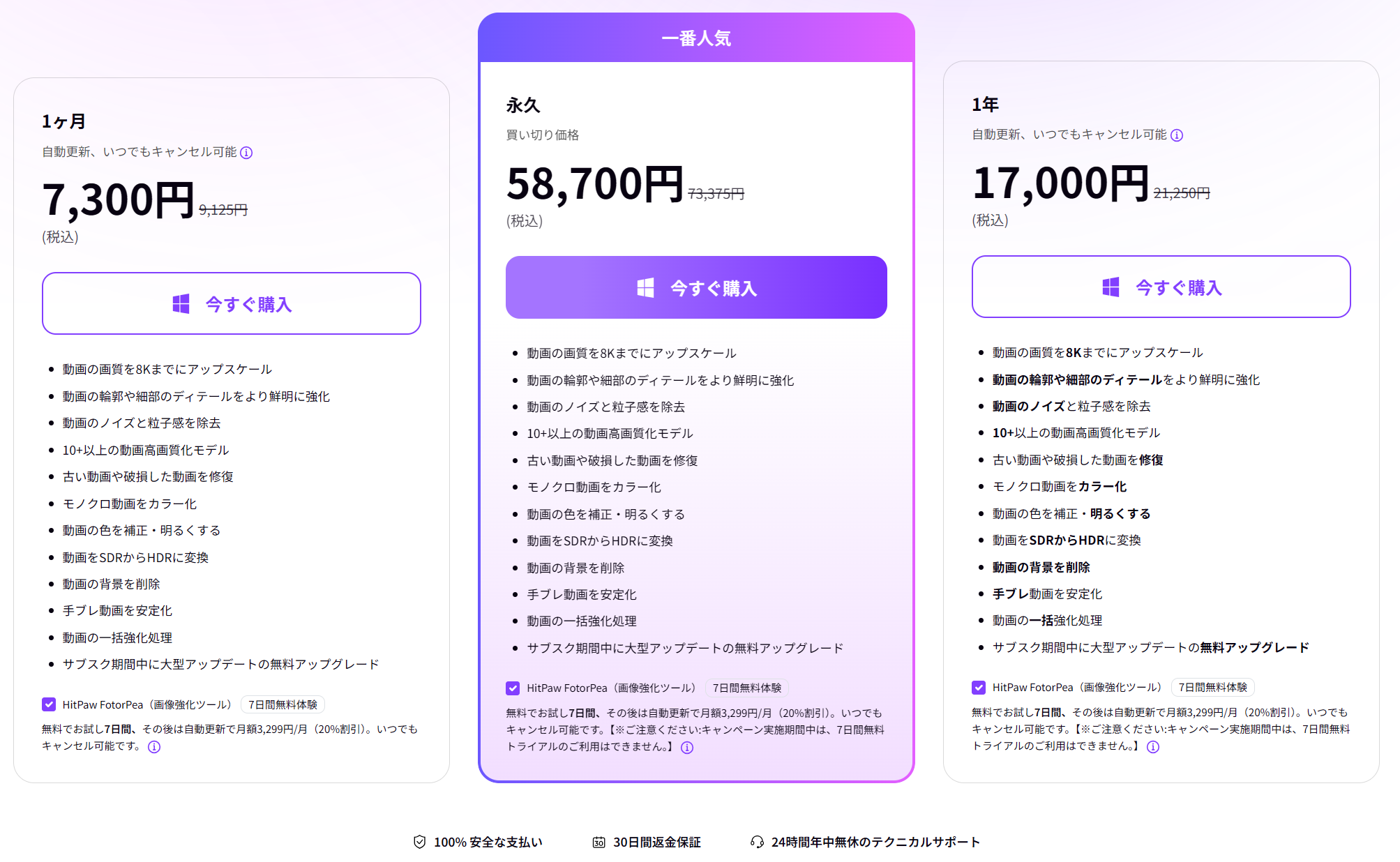
キャンペーンによって価格は変動する可能性がありますが、以下のように3つの価格プランが提供されています。
月額プランが向いている人
月額プランは、短期間だけFotorPeaを試したい方や、特定のプロジェクトで集中的に使いたい方に向いています。初期コストを抑えて始められるため、AI画像生成や画像高画質化をまず体験してみたい場合に最適です。白黒写真のカラー化や背景透過などを一度まとめて処理したい人、レビューや検証目的で使う人にも相性が良く、必要なくなればすぐ解約できる柔軟さが魅力です。
額プランが向いている人
年額プランは、定期的に画像補正やAI画像生成を行う方におすすめです。月額よりもコストパフォーマンスが高く、1年を通して安定して利用できます。ブログ運営やECサイトの商品画像作成、SNS投稿用の画像制作など、継続的に画像を扱う人にとっては最もバランスの良い選択肢です。バッチ処理や高画質化を日常的に使う方には特に向いています。
買い切り(永久ライセンス)が向いている人
買い切りプランは、一度の支払いで長く使いたい方に向いています。サブスクリプション管理が不要で、将来的にも同じツールを使い続けたい人にとって安心感があります。写真修復や白黒写真のカラー化など、必要なタイミングでまとめて作業したい方や、業務用途で長期的に使う予定のある方におすすめです。ランニングコストを気にしたくない人に最適なプランです。
AIクレジットが必要な作業
- AI背景削除
- アップスケール
- AI自動生成
- AI画像編集
- AIポートレート
- 画像の復元
- 顔の入れ替え
AIクレジットが不要な作業
- オブジェクト削除
- トリミング
- 顔の修復
こんな方には向いていない場合もあります
HitPaw FotorPeaは、写真の高画質化や復元に強みを持つAIツールですが、用途によっては最適とは言えないケースもあります。以下に当てはまる方は、他のツールも検討したほうがよいかもしれません。
FotorPeaは部分的な補正(顔・ノイズ・ぼけ・色補正など)には非常に優れていますが、露出や色味、構図など画像全体を細かく調整する総合編集には向いていません。PhotoshopやLightroomのような本格的な編集を求める場合は物足りなさを感じる可能性があります。
AI画像生成機能は搭載されていますが、文字やロゴ、文章を含むデザイン生成は得意分野ではありません。バナーやサムネイルでテキストを重視したい場合は、Canvaなどのデザイン寄りツールのほうが適しています。また資料作成にも向ていません。
FotorPeaは基本的に「写真」を扱うAIツールです。アイコンやワンポイントのイラスト、キャラクターデザインなどを作りたい方には、イラスト特化型の画像生成AIのほうが向いています。
FotorPeaはインストール型のAIツールのため、処理速度や快適さはPC性能に大きく依存します。スペックが低いPCを使用している場合や、クラウド上で完結したい方には不向きな場合があります。
まとめ
いかがでしたでしょうか。
今回は HitPaw 様の Fotorpeaをレビューしました。AI画像編集に関してマルチで対応できるソフトなので、AI画像編集や生成に興味のある方は試してみる価値は大いにあると思います。
また、Gemini Nano Bananaなど複数の高精度AIモデルを搭載されており、100種類以上のスタイルテンプレートから自由に選択可能ですので、初めての画像生成ツールを迷われている方にも最適かもしれません。
詳しい内容は是非公式サイトでご確認いただけますと幸いです!

